Mittwoch, 16.09.2026 (CEST) um 05:11 Uhr


 Startseite
 Windows 95
News:
Herzlich Willkommen bei Windowspage. Alles rund um Windows.
|
Detailbeschreibung
|
|
Betriebssystem: Windows Vista, Windows 7, Windows 8, Windows 10, Windows 11
|
|
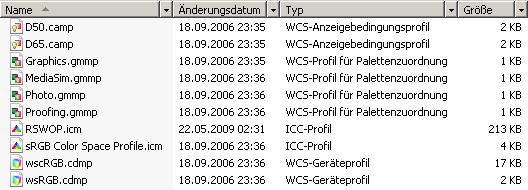
Die verschiedenen Hardwaregerät (z. B. Bildschirm, Drucker) besitzen häufig unterschiedliche Eigenschaften und Merkmale für die Farbwiedergabe. Dadurch werden möglicherweise bestimmte Farben unterschiedlich angezeigt / ausgedruckt / aufgenommen. Ein Farbprofil ist eine Datei, die bestimmte Farbmerkmale für ein Gerät enthält. Jedem Hardwaregerät kann ein definiertes Farbprofil (WCS = Windows Color System; ICC = International Color Consortium) über die Farbverwaltung zugewiesen werden. Die Sicherung (Backup) der Farbprofile muss manuell durch den Benutzer bzw. Administrator erfolgen. So geht's (Farbprofile sichern):
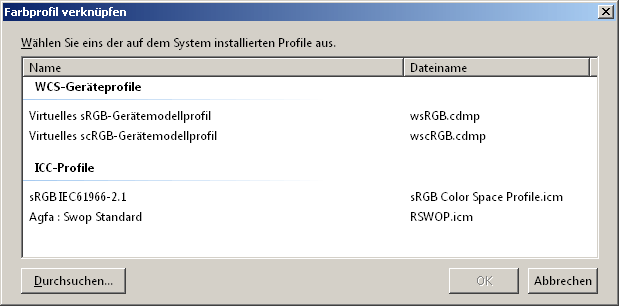
 So geht's (Farbprofil hinzufügen / wiederherstellen):
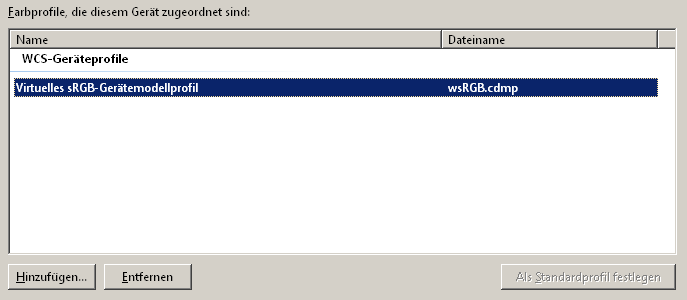
 So geht's (Farbprofil entfernen / löschen):
 Querverweis: |
| Tipps für Windows Vista, Windows 7, Windows 8, Windows 10, Windows 11 | |
 |
|


