|
Für die schnellere und einfachere (Text-) Eingabe von internationalen Zeichen (Akzentzeichen - kleine Zusatzzeichen über Buchstaben) steht das kostenlose Dienst-/Hilfsprogramm "Schnelle Akzentuierung" aus der PowerToys-Sammlung (https://aka.ms/getPowertoys) bereit. Verwendung / Bedienung des Programms:
- Die Taste des gewünschten Zeichen gedrückt halten. Z. B. "E"
- Nun die Aktivierungstaste (Leertaste oder Pfeil rechts / links) drücken.
- Für die Auswahl des entsprechenden Zeichen drücken Sie erneut die Aktivierungstaste. Z. B. "È"
Die angezeigten Zeichen bei der Akzentauswahl hängt von den aktivierten Zeichensätzen (z. B. "Französisch, "Griechisch", "Norwegisch") ab.
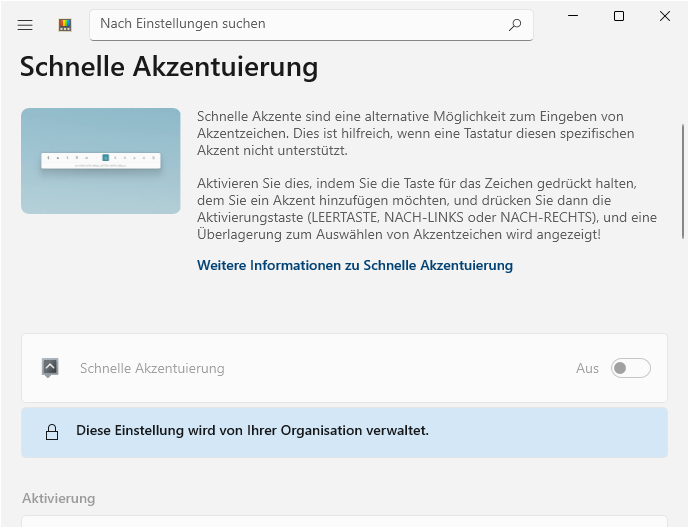
Die Programmeinstellungen lassen sich über das Menü von PowerToys unter "Eingabe und Ausgabe" und "Schnellakzent" finden (z. B. Zeichensätze, Position der Symbolleiste, Eingabeverzögerung). Eine Vorgabe aktiviert oder deaktiviert die schnelle Akzentuierung. Zusätzlich kann ein Benutzer die Aktivierung / Deaktivierung nicht mehr ändern.
Weitere Informationen zum Dienstprogramm: https://aka.ms/PowerToysOverview_QuickAccent
So geht's:
- Starten Sie "%windir%\regedit.exe" bzw. "%windir%\regedt32.exe".
- Klicken Sie sich durch folgende Schlüssel (Ordner) hindurch:
HKEY_CURRENT_USER
Software
Policies
PowerToys
Falls die letzten Schlüssel noch nicht existieren, dann müssen Sie diese erstellen. Dazu klicken Sie mit der rechten Maustaste in das rechte Fenster. Im Kontextmenü wählen Sie "Neu" > "Schlüssel".
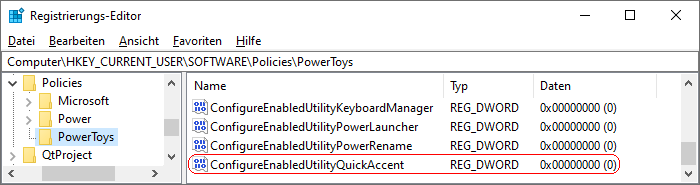
- Doppelklicken Sie auf den Schlüssel "ConfigureEnabledUtilityQuickAccent".
Falls dieser Schlüssel noch nicht existiert, dann müssen Sie ihn erstellen. Dazu klicken Sie mit der rechten Maustaste in das rechte Fenster. Im Kontextmenü wählen Sie "Neu" > "DWORD-Wert" (REG_DWORD). Als Schlüsselnamen geben Sie "ConfigureEnabledUtilityQuickAccent" ein.
- Ändern Sie den Wert ggf. auf "0" (deaktivieren / blockieren) oder "1" (aktivieren / zulassen).
- Die Änderungen werden ggf. erst nach einem Neustart aktiv.
Hinweise:
- ConfigureEnabledUtilityQuickAccent:
0 = Das Dienstprogramm "Schnelle Akzentuierung" ("Quick Accent") wird deaktiviert. Ein Benutzer kann das Programm nicht aktivieren.
1 = Das Dienstprogramm "Schnelle Akzentuierung" ("Quick Accent") wird aktiviert. Ein Benutzer kann das Programm nicht deaktivieren.
- Damit ein Benutzer das Dienstprogramm "Schnelle Akzentuierung" ("Quick Accent") wieder selbst aktivieren / deaktivieren kann, müssen Sie den Schlüssel "ConfigureEnabledUtilityQuickAccent" wiederum löschen. Klicken Sie dazu auf den Schlüssel und drücken die Taste "Entf".
- Ändern Sie bitte nichts anderes in der Registrierungsdatei. Dies kann zur Folge haben, dass Windows und / oder Anwendungsprogramme nicht mehr richtig arbeiten.
Versionshinweis:
- Diese Einstellung gilt erst ab Windows 10 Version 2004 (20H1) mit PowerToys Version 0.64.0.
|


 Startseite
 Windows 95