|
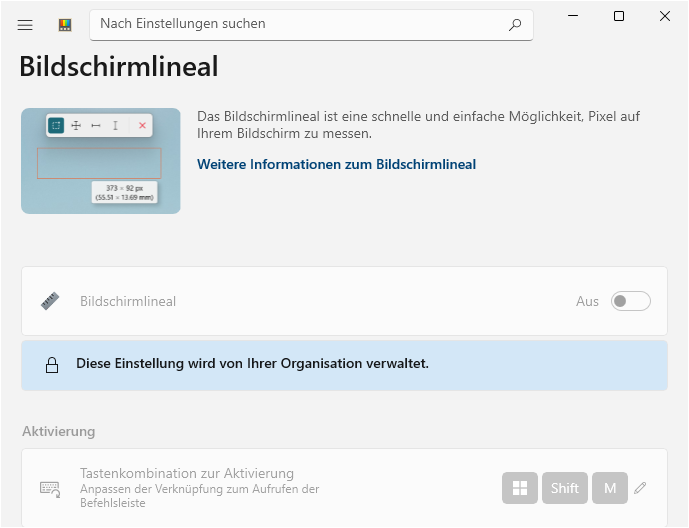
Die Bild- und Grafikdarstellung auf dem Bildschirm erfolgt in Pixel (Bildpunkte). Jeder Pixel in der Rastergrafik kann eine bestimmte Farbe darstellen. Die Höhen- und Längenangaben werden oftmals mit der Anzahl der Pixel ausgegeben / berechnet. Um die Pixelanzahl eines bestimmten Bereichs auf dem Desktop schnell zu ermitteln, kann das "Bildschirmlineal" aus der PowerToys-Sammlung (https://aka.ms/getPowertoys) verwendet werden. Es hilft Entwicklern und Designern, Entfernungen, Abständen und Dimensionen genau zu messen.
Über einen Registrierungsschlüssel kann das Bildschirmlineal für den Benutzer aktiviert oder deaktiviert bzw. die Nutzung des Tools blockiert werden. Auf der Benutzeroberfläche steht die Einstellung zur Aktivierung / Deaktivierung nicht mehr bereit.
Weitere Informationen zum Dienstprogramm: https://aka.ms/PowerToysOverview_ScreenRuler
So geht's:
- Starten Sie "%windir%\regedit.exe" bzw. "%windir%\regedt32.exe".
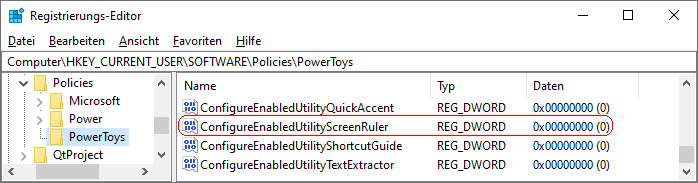
- Klicken Sie sich durch folgende Schlüssel (Ordner) hindurch:
HKEY_CURRENT_USER
Software
Policies
PowerToys
Falls die letzten Schlüssel noch nicht existieren, dann müssen Sie diese erstellen. Dazu klicken Sie mit der rechten Maustaste in das rechte Fenster. Im Kontextmenü wählen Sie "Neu" > "Schlüssel".
- Doppelklicken Sie auf den Schlüssel "ConfigureEnabledUtilityScreenRuler".
Falls dieser Schlüssel noch nicht existiert, dann müssen Sie ihn erstellen. Dazu klicken Sie mit der rechten Maustaste in das rechte Fenster. Im Kontextmenü wählen Sie "Neu" > "DWORD-Wert" (REG_DWORD). Als Schlüsselnamen geben Sie "ConfigureEnabledUtilityScreenRuler" ein.
- Ändern Sie den Wert ggf. auf "0" (deaktivieren / blockieren) oder "1" (aktivieren / zulassen).
- Die Änderungen werden ggf. erst nach einem Neustart aktiv.
Hinweise:
- ConfigureEnabledUtilityScreenRuler:
0 = Das Dienstprogramm "Bildschirmlineal" ("Screen Ruler") wird deaktiviert. Ein Benutzer kann das Programm nicht aktivieren.
1 = Das Dienstprogramm "Bildschirmlineal" ("Screen Ruler") wird aktiviert. Ein Benutzer kann das Programm nicht deaktivieren.
- Damit ein Benutzer das Dienstprogramm "Bildschirmlineal" ("Screen Ruler") wieder selbst aktivieren / deaktivieren kann, müssen Sie den Schlüssel "ConfigureEnabledUtilityScreenRuler" wiederum löschen. Klicken Sie dazu auf den Schlüssel und drücken die Taste "Entf".
- Ändern Sie bitte nichts anderes in der Registrierungsdatei. Dies kann zur Folge haben, dass Windows und / oder Anwendungsprogramme nicht mehr richtig arbeiten.
Versionshinweis:
- Diese Einstellung gilt erst ab Windows 10 Version 2004 (20H1) mit PowerToys Version 0.64.0.
|


 Startseite
 Windows 95