|
Die OCR-Technologie (Optical Character Recognition; optische Zeichenerkennung) kann von eingescannten Dokumenten, Bildern, Videos und vom Bildschirm Text erkennen und diesen in maschinenlesbaren, durchsuchbaren und bearbeitbaren Text umwandeln. Neben dem "Snipping Tool" (ab Windows 11 ab App-Version 11.2503.27.0) steht ein entsprechendes Dienst-/Hilfsprogramm aus der PowerToys-Sammlung (https://aka.ms/getPowertoys) zur Verfügung. Für die optimale Texterkennung muss neben einem guten Schriftbild auch das entsprechende Sprachpaket (z. B. deutsche Sprache) installiert werden. Der erzeugte Text sollte in jedem Fall eine Korrekturlesung durchlaufen.
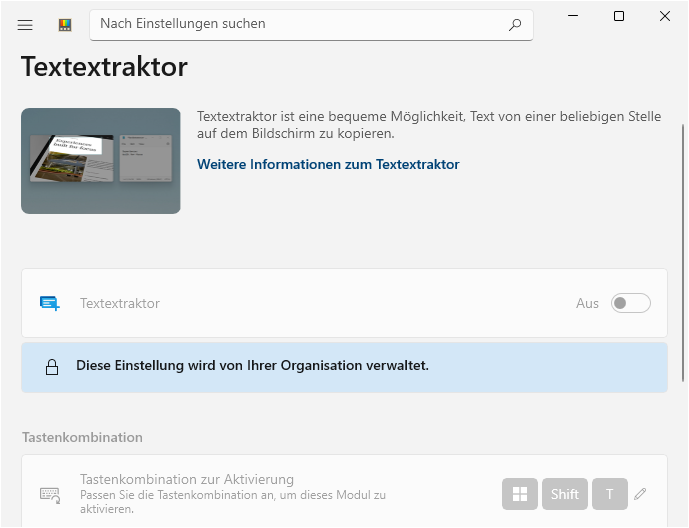
Das Programm "Textextraktor" (aus der PowerToys-Sammlung) lässt sich für den Benutzer auf dem Gerät deaktivieren. D.h. der Benutzer kann keine Texterkennung (u.a. Bilder, Videos) mehr verwenden. Die Option zur Aktivierung auf der Benutzeroberfläche steht nicht mehr bereit. Bei aktivierter Programmnutzung lässt sich der "Textextraktor" nicht deaktivieren (z. B. in Organisationen).
Weitere Informationen zum Dienstprogramm: https://aka.ms/PowerToysOverview_TextExtractor
So geht's:
- Starten Sie "%windir%\regedit.exe" bzw. "%windir%\regedt32.exe".
- Klicken Sie sich durch folgende Schlüssel (Ordner) hindurch:
HKEY_CURRENT_USER
Software
Policies
PowerToys
Falls die letzten Schlüssel noch nicht existieren, dann müssen Sie diese erstellen. Dazu klicken Sie mit der rechten Maustaste in das rechte Fenster. Im Kontextmenü wählen Sie "Neu" > "Schlüssel".
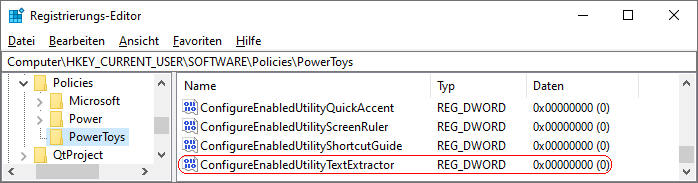
- Doppelklicken Sie auf den Schlüssel "ConfigureEnabledUtilityTextExtractor".
Falls dieser Schlüssel noch nicht existiert, dann müssen Sie ihn erstellen. Dazu klicken Sie mit der rechten Maustaste in das rechte Fenster. Im Kontextmenü wählen Sie "Neu" > "DWORD-Wert" (REG_DWORD). Als Schlüsselnamen geben Sie "ConfigureEnabledUtilityTextExtractor" ein.
- Ändern Sie den Wert ggf. auf "0" (deaktivieren / blockieren) oder "1" (aktivieren / zulassen).
- Die Änderungen werden ggf. erst nach einem Neustart aktiv.
Hinweise:
- ConfigureEnabledUtilityTextExtractor:
0 = Das Dienstprogramm "Textextraktor" ("Text Extractor") wird deaktiviert. Ein Benutzer kann das Programm nicht aktivieren.
1 = Das Dienstprogramm "Textextraktor" ("Text Extractor") wird aktiviert. Ein Benutzer kann das Programm nicht deaktivieren.
- Damit ein Benutzer das Dienstprogramm "Textextraktor" ("Text Extractor") wieder selbst aktivieren / deaktivieren kann, müssen Sie den Schlüssel "ConfigureEnabledUtilityTextExtractor" wiederum löschen. Klicken Sie dazu auf den Schlüssel und drücken die Taste "Entf".
- Ändern Sie bitte nichts anderes in der Registrierungsdatei. Dies kann zur Folge haben, dass Windows und / oder Anwendungsprogramme nicht mehr richtig arbeiten.
Versionshinweis:
- Diese Einstellung gilt erst ab Windows 10 Version 2004 (20H1) mit PowerToys Version 0.64.0.
|


 Startseite
 Windows 95