|
In einer RDP-Datei (Remotedesktopprotokoll) sind verbindungsspezifische Einstellungen gespeichert (z. B. IP-Adresse oder Name des Remotedesktops, Authentifizierung, Bandbreite, Qualität). Weiterhin können Geräte / Ressourcen festgelegt werden, welche vom lokalen Computer / Gerät umgeleitet werden. So steht z. B. der lokale Drucker auch innerhalb des Remotesystems zur Verfügung. Ein Angreifer erhält dadurch möglicherweise Informationen des Benutzers / des Geräts, wenn sich ein Benutzer zu einem manipulierten Remotedesktop verbindet (z. B. indem RDP-Dateien versendet oder zum Download angeboten werden). Nach der Installation des monatlichen Update im April 2026 erhält der Benutzer beim Öffnen einer RDP-Datei einen Bestätigungsdialog angezeigt.
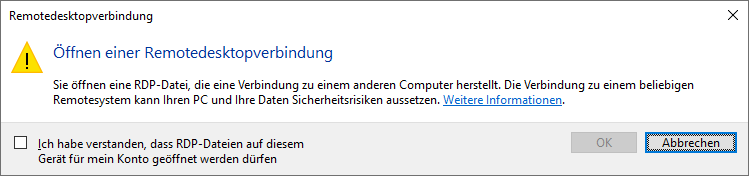
Bild: Bestätigungsdialog "Öffnen einer Remotedesktopverbindung"
Dieser Dialog muss je Benutzerkonto einmal bestätigt werden (Option "Ich habe verstanden, dass RDP-Dateien auf diesem Gerät für mein Konto geöffnet werden dürfen") und wird beim ersten Öffnen einer RDP-Datei angezeigt. Die Anzeige des Dialogs lässt sich per Registrierungsdatei steuern:
- In sicheren bzw. eingeschränkten Umgebung kann der Dialog deaktiviert werden, so dass dieser dem Benutzer überhaupt nicht angezeigt wird.
- In unsicheren Umgebungen oder bei Änderungen kann der Dialog aktiviert werden, so dass der Benutzer diesen erneut bestätigen muss.
So geht's:
- Starten Sie "%windir%\regedit.exe" bzw. "%windir%\regedt32.exe".
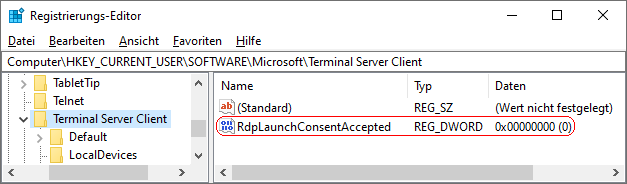
- Klicken Sie sich durch folgende Schlüssel (Ordner) hindurch:
HKEY_CURRENT_USER
Software
Microsoft
Terminal Server Client
Falls die letzten Schlüssel noch nicht existieren, dann müssen Sie diese erstellen. Dazu klicken Sie mit der rechten Maustaste in das rechte Fenster. Im Kontextmenü wählen Sie "Neu" > "Schlüssel".
- Doppelklicken Sie auf den Schlüssel "RdpLaunchConsentAccepted".
Falls dieser Schlüssel noch nicht existiert, dann müssen Sie ihn erstellen. Dazu klicken Sie mit der rechten Maustaste in das rechte Fenster. Im Kontextmenü wählen Sie "Neu" > "DWORD-Wert" (REG_DWORD). Als Schlüsselnamen geben Sie "RdpLaunchConsentAccepted" ein.
- Ändern Sie den Wert ggf. von "0" (Bestätigung anzeigen) auf "1" (Bestätigung nicht anzeigen).
- Die Änderungen werden ggf. erst nach einem Neustart aktiv.
Hinweise:
- RdpLaunchConsentAccepted:
0 = Der Bestätigungsdialog vor dem ersten Öffnen einer RDP-Datei nach den Update wird dem Benutzer angezeigt.
1 = Der Bestätigungsdialog vor dem Öffnen einer RDP-Datei nach den Update wird dem Benutzer nicht angezeigt.
- Ändern Sie bitte nichts anderes in der Registrierungsdatei. Dies kann zur Folge haben, dass Windows und/oder Anwendungsprogramme nicht mehr richtig arbeiten.
Versionshinweis:
- Diese Einstellung gilt erst ab Windows 10 Version 22H2 mit Update "KB5082200" bzw. Windows 11 23H2 mit Update "KB5082052" (April 2026).
Querverweis:
|


 Startseite
 Windows 95