|
In bestimmten Fällen ist es erforderlich, die Ein- und Ausgaben der Befehlszeile (Terminalsitzung) in einer Datei zu protokollieren. Für diese Aufgabe steht in allen Linux-Distributionen ein Programm bereit. Bei der Speicherung der sogenannten "Timing-Informationen" in einer zusätzlichen Datei kann die Ein- und Ausgabe zu einem späteren Zeitpunkt wiedergegeben werden. Es sind folgende Besonderheiten zu berücksichtigen:
- In der Protokolldatei werden auch Steuerzeichen (z. B. für farbige Ausgaben) gespeichert. Die Lesbarkeit des Inhalts ist dadurch erschwert.
- Bei der Protokollierung aller Eingaben werden u. a. auch Kennwörter mit gespeichert. Dies kann unter Umständen sicherheitskritisch sein.
So geht's (Ein- und Ausgaben protokollieren):
- Starten Sie die entsprechende Linux-Distribution (z. B. "" oder "").
- Protokollierung ohne Wiedergabe:
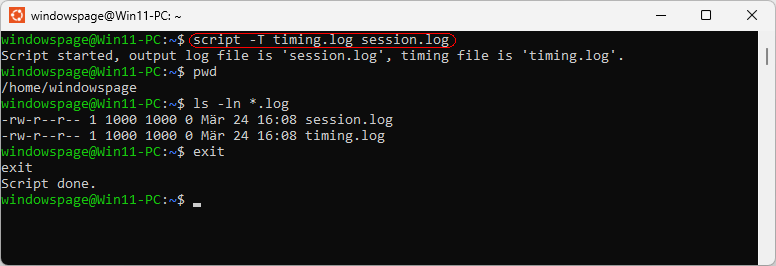
- Als Befehl geben Sie "" ein. Z. B.: ""
- Protokollierung und Wiedergabe:
- Als Befehl geben Sie "" ein. Z. B.: ""
- Drücken Sie die Eingabetaste.
- Die Aufzeichnung wird gestartet (Meldung "").
- Zum Beenden der Aufzeichnung drücken Sie die Tastenkombination "" + "" oder geben den Befehl "" ein.
Tabelle der Befehlsparameter von "script" (Auszug):
| Parameter |
Kurzbeschreibung |
| -a |
Die Ausgabe wird an die vorhanden Datei angehängt. |
| -B [Datei] |
Protokolliert Ein- und Ausgabe in die gleiche Datei. |
| -c [Befehl] |
Es wird der angegeben Befehl und nicht die Standard-Shell gestartet. |
| -e |
Gibt den Rückgabewert des Programm / Prozesses zurück. |
| -f |
Die Ausgabe wird nach jedem Schreibvorgang aktualisiert. |
| -I [Datei] |
Protokolliert die Eingabe in die angegebene Datei.
Falls nur der Parameter "-I" angegeben ist, wird die Protokollierung der Ausgabe deaktiviert. |
| -m [Format] |
Legt die Verwendung des erweiterten ("advanced") oder klassischen ("classic") Timing-Protokollformats fest.
Die Voreinstellung ist das klassische Format. |
| -o [Größe] |
Begrenzt die Größe der Aufzeichnungs- und Zeitmessungsdateien auf den angegebenen Wert und stoppt das Programm, nachdem diese Größe überschritten wurde. |
| -O [Datei] |
Protokolliert die Ausgabe in die angegebene Datei
Standardmäßig wird die Ausgabe in eine Datei "typescript" protokolliert. |
| -q |
Die Meldungen zu Beginn und Ende werden nicht in die Standardausgabe geschrieben. |
| -T [Datei] |
Protokolliert die Timing-Informationen in die angegebene Datei. |
So geht's (Ein- und Ausgaben wiedergeben):
- Starten Sie die entsprechende Linux-Distribution (z. B. "" oder "").
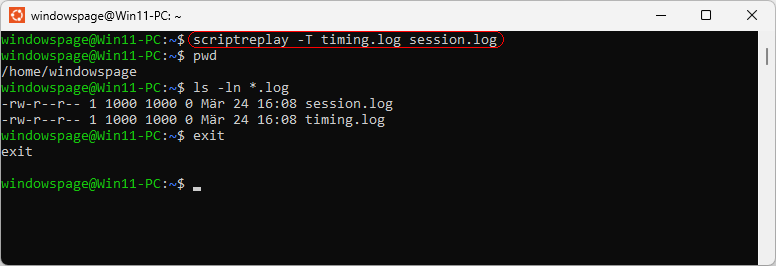
- Als Befehl geben Sie "" ein. Z. B.: ""
- Die Aufzeichnung / Protokollierung wird ausgegeben (die Befehle werden nicht ausgeführt).
Tabelle der Befehlsparameter von "scriptreplay" (Auszug):
| Parameter |
Kurzbeschreibung |
| -B [Datei] |
Gibt die Datei an, welche die Terminalaus- und -eingaben von "script" enthält. |
| -c [Modus] |
Legt fest, wie ein CR-Zeichen Wagenrücklauf) aus den Protokolldateien zu verarbeiten ist.
"auto" = durch Zeilenumbruch ersetzen; "never" = niemals; "always" = immer |
| -d [Faktor] |
Gibt die Wiedergabegeschwindigkeit an (Faktor 2 = doppelte Geschwindigkeit). |
| -I [Datei] |
Gibt die Datei an, welche die Terminal-Eingaben von "script" enthält. |
| -m [Anzahl] |
Gibt die maximale Verzögerung zwischen den Aktualisierungen des Skripts in Sekunden an. |
| -O [Datei] |
Gibt die Datei an, welche die Terminal-Ausgabe von "script" enthält. |
| -T [Datei] |
Gibt die Datei an, welche die Timing-Informationen von "script" enthält. |
Beispiele:
- Es werden nur die Eingaben in der Datei "input.log" protokolliert:
""
- Die erweiterte Protokollierung in der Datei "session.log" speichern und den Rückgabewert des Programms mit ausgeben:
""
- Die Protokollierung der Datei "session.log" mit doppelter Geschwindigkeit ausgeben. Die Timinig-Informationen wurden in der Datei "timing.log" gespeichert:
""
Hinweis:
- Weitere Optionen zur Ausgabe können mit dem Befehl "" bzw. "" ausgegeben werden.
Versionshinweis:
- Die Linux-Distributionen benötigen mindestens Windows 10 Version 1703.
|


 Startseite
 Windows 95